
AI JIMY Paperbotでは、AI JIMY ConverterというAIエージェントを利用して認識結果を変換することができます。
(AI JIMY Converterによる変換機能についてはこちらを参照ください)
AI JIMY Converterを使用した変換では、汎用的な変換機能を多数用意していますが、業種や業務に特化した変換処理については標準機能だけでは対応できない場合があります。
例えば
- 特定の帳票に合わせたデータ整形
- 社内独自のコード体系への変換
- 業務ルールに基づく項目の補完
- 自由記述からの情報抽出
など、お客様ごとに求められる変換内容は大きく異なります。
そのような場合に利用できるのが「AIエージェント作成」機能です。
AIエージェント作成機能では、ユーザー自身が変換ルールや指示内容を定義したAIエージェントを作成し、AI JIMY Paperbotの認識結果に対して実行することができます。
これにより、標準で提供されている変換機能では実現できないお客様固有の業務に合わせた高度な変換処理を実現できます。
AIエージェント作成ダイアログの表示方法
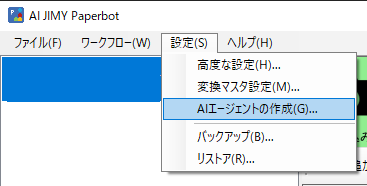
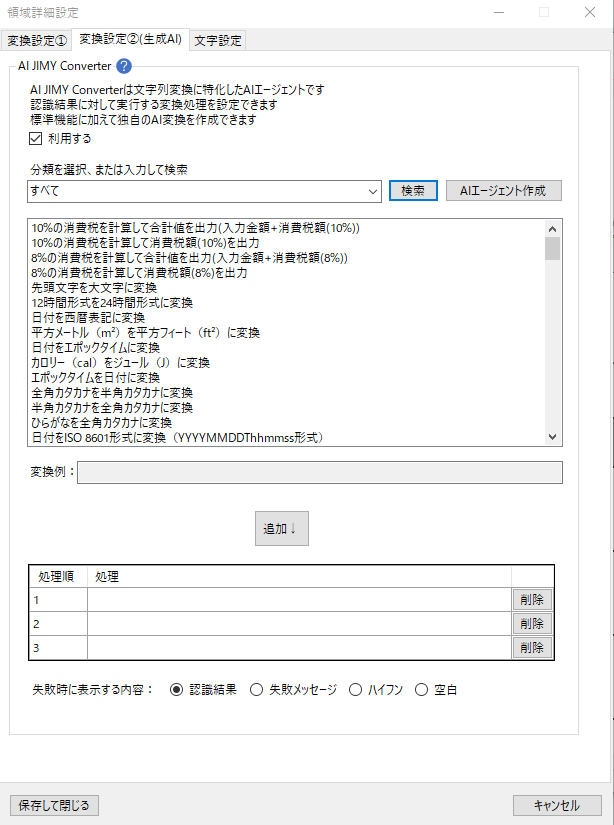
AIエージェントを作成するためのダイアログ表示方法は2つあります。
①AI JIMY Paperbotの上部メニューから「設定(S)」→「AIエージェントの作成(G)」を押下する。
②テンプレート設定の領域情報パネル内にある「歯車マーク」ボタン押下→領域詳細設定ダイアログが開くので「変換設定②(生成AI)」タブをクリック→「AIエージェント作成」ボタンを押下する。
AIエージェント作成・編集ダイアログについて
AIエージェント編集ダイアログにて、認識結果に対して実行する任意のAIエージェントを作成・編集することができます。
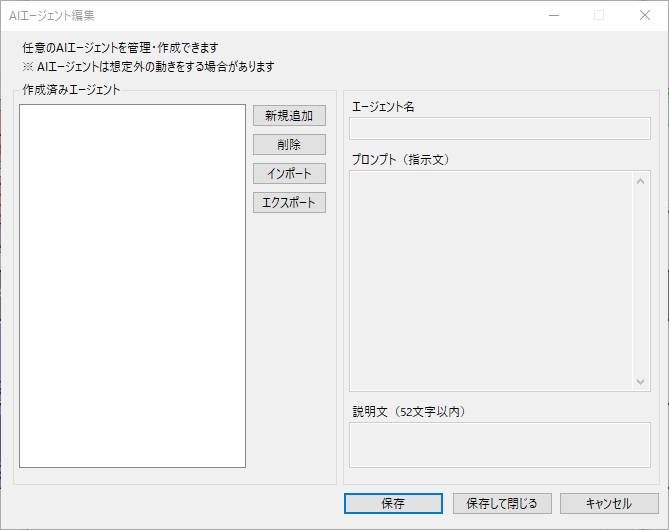
画面左側に作成済みのAIエージェントが一覧表示されます。
各ボタンの説明
| 新規追加 | 新しいAIエージェントを作成します |
| 削除 | 一覧から選択しているAIエージェントを削除します |
| インポート | エクスポートしたAIエージェントファイルを取り込みます |
| エクスポート | 一覧から選択しているAIエージェントの情報をファイルとして出力します |
AIエージェントを新規追加、もしくは選択することで画面右側のエージェント設定を編集できます。
各項目の説明
| エージェント名 | AIエージェントの名称です エージェントを設定する際はこの名前で表示されるのでわかりやすい名前を設定してください |
| プロンプト(指示文) | AIに実行させる変換の命令を設定します 「どのような変換を行うか」を指示として設定してください |
| 説明文 | AIエージェントの概要になります どのような変換を行うエージェントなのかを記載しておくことで管理しやすくなります |
編集が完了したら「保存」もしくは「保存して閉じる」ボタンを押下し、ダイアログを閉じます。
作成したAIエージェントの使用方法
AIエージェントの作成が完了したら
テンプレート設定の領域情報パネル内にある「歯車マーク」ボタン押下→領域詳細設定ダイアログが開くので「変換設定②(生成AI)」タブを開きます
検索欄に「【自作】」と入力、もしくは選択した状態で検索することで、先ほど作成したAIエージェントが一覧に表示されるので「追加」ボタンを押下することで設定が完了します。
設定が完了したら文字認識していただくことで自動で認識結果を指示に応じた変換を行います。