テンプレート編集画面では、帳票上の読み取りたい箇所の位置や出力時の項目名などを設定することができます。
こちらの記事では、テンプレート編集画面での操作についてご紹介します。
領域の作成方法
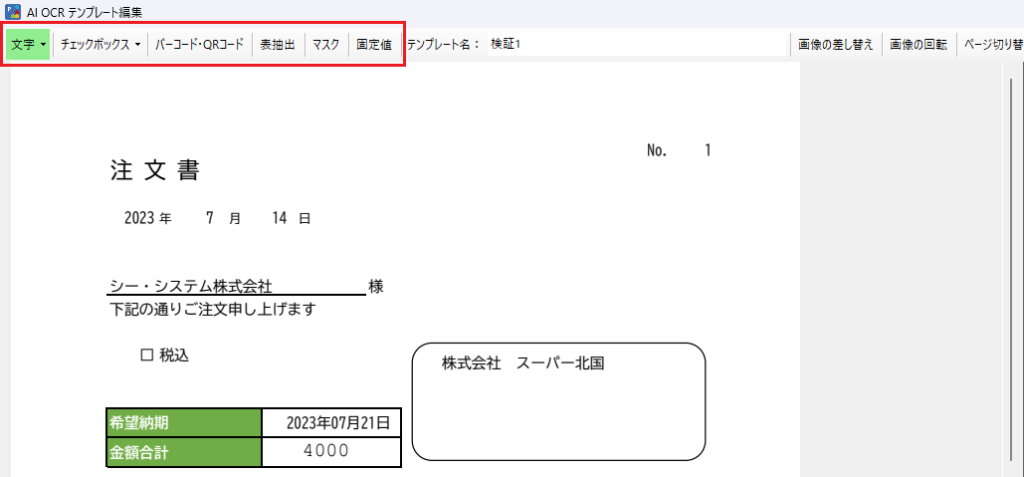
まず、上部の赤枠部分から領域種別を選択します。
各種領域種別についての説明はこちらを、画面上のボタンについての説明はこちらをご参照ください。
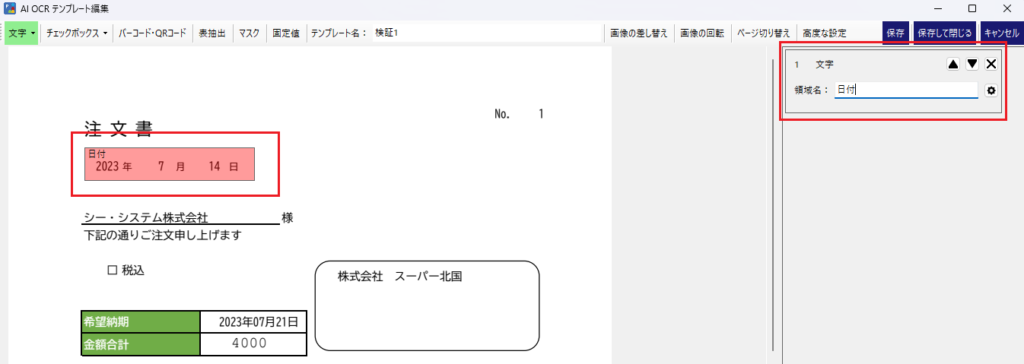
領域種別を選択した後、帳票上でクリックし、そのままマウスを動かすことで読み取り領域を作成できます。
帳票上に領域が作成されると同時に、右側に領域についての項目設定が表示されます。
(マスク領域の場合は表示されません)
項目設定では、領域名やその他詳細設定を編集することが可能です。
領域名は、データ出力の際に出力される名前です。
項目設定は順番を入れ替えることができ、データ出力の際には項目設定の順番通りに出力されます。
領域詳細設定についてはこちらをご参照ください。
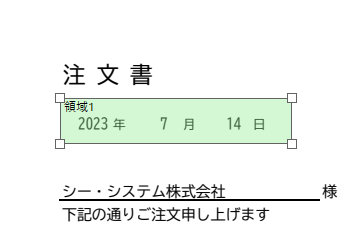
作成した領域の位置や大きさについては調整が可能です。
操作したい領域をクリックしていただくと編集が可能な状態になります。
Ctrlキーを押した状態で領域もしくは項目設定をクリックすると複数選択状態になり、複数同時に操作をすることができます。
また、Ctrlキーを押したまま選択中の領域もしくは項目設定をクリックすると、クリックしたものだけ選択状態を解除できます。
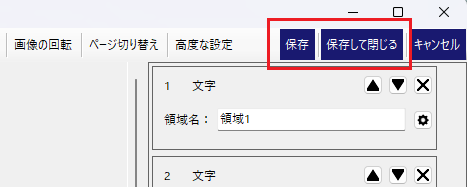
領域の設定完了後は、画面右上の「保存」または「保存して閉じる」ボタンを押下することでテンプレート設定を保存して終了することができます。