
AI JIMY Paperbotのファイル監視機能についてご紹介します。
指定したフォルダに読み込みたい帳票を置くことで、ワークフローを自動実行する機能です。
こちらの機能を使うことで、例えば、注文書をFAX受信時に無人で受注システムに登録することができるようになります。
(Ver.6.9.3時点の内容です)
利用方法
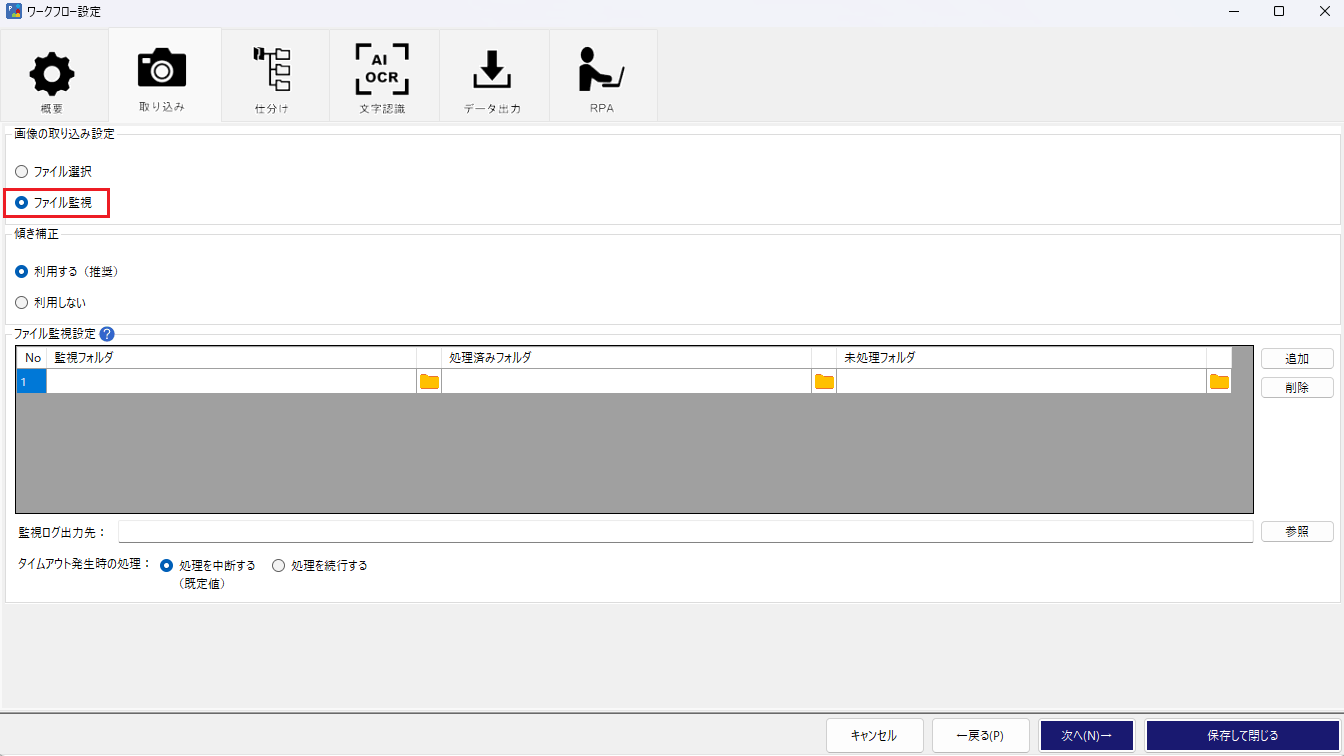
ワークフロー設定の[取り込み]タブの「画像の取り込み設定」を「ファイル監視」に変更します。
監視フォルダ、処理済フォルダ、未処理フォルダ、監視ログをそれぞれ設定します。
(各設定内容は後述)
設定方法
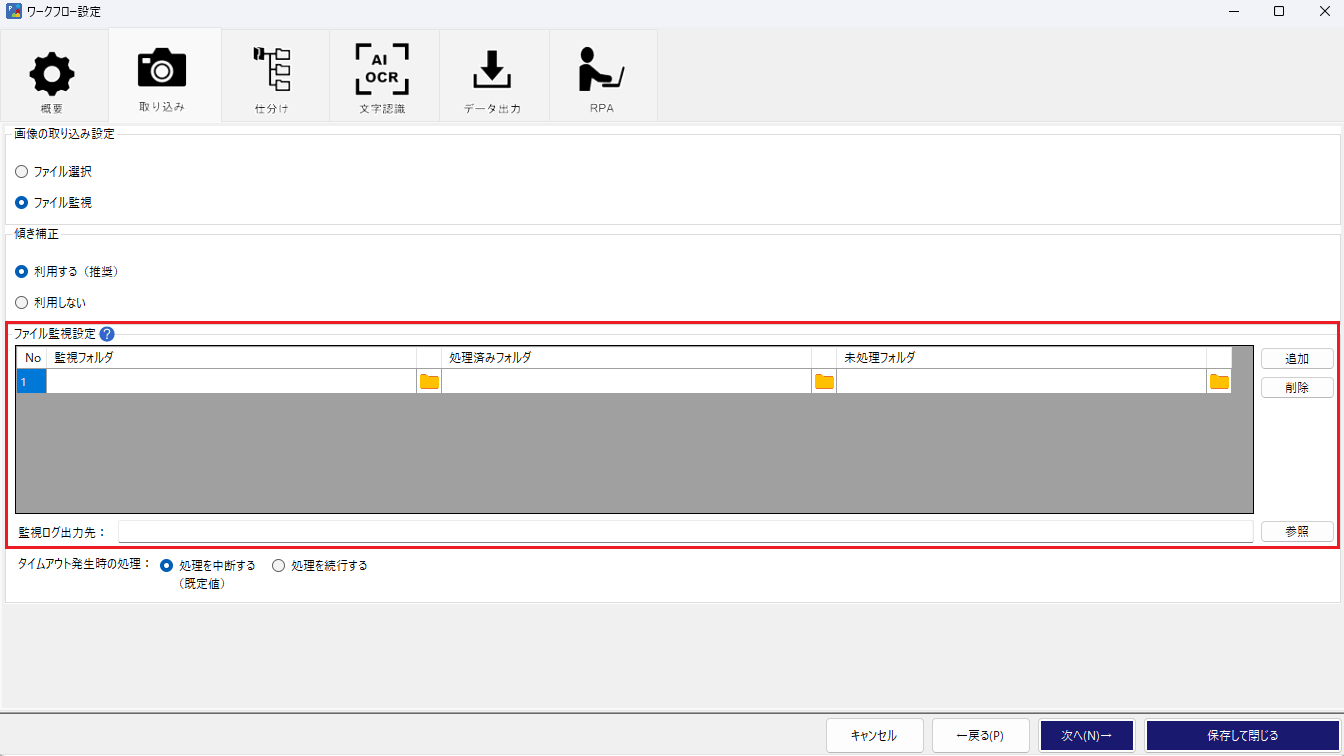
「監視フォルダ」「処理済みフォルダ」「未処理フォルダ」欄横にあるフォルダアイコンを押下することでそれぞれのフォルダ参照ダイアログが表示されるので、そちらから任意のフォルダを選択してください。
また、「監視フォルダ」「処理済みフォルダ」「未処理フォルダ」の各項目についてはダブルクリックすることで直接編集も可能です。
「追加」ボタンを押下することで新しい行が追加されます。
「削除」ボタンを押下すると現在選択中の行が削除されます。
また、複数のフォルダを監視対象として設定可能です。
保存時に
・空欄になっている行がある
・「監視フォルダ」と「処理済みフォルダ」もしくは「未処理フォルダ」に同じフォルダが指定されている
といった場合には保存ができないのでご注意ください。
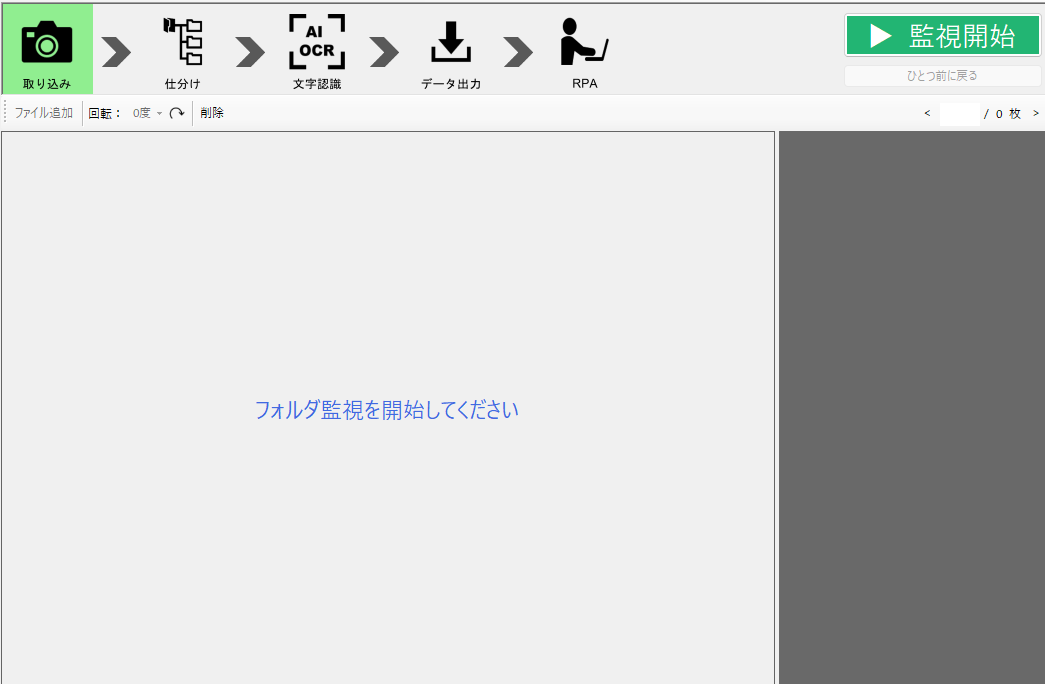
作成したワークフローを選択すると、画面右上の「実行」ボタンが「監視開始」ボタンにかわります。
「監視開始」ボタンを押下することでファイル監視状態になります。
監視状態のとき、監視フォルダに設定したフォルダにファイルが格納されると、ファイル単位で順次処理を行います。
設定
・監視フォルダ
このフォルダにPDFファイル、画像ファイルが格納されると文字認識を行います。
・処理済フォルダ
ファイルトリガー機能で処理し、正常に文字認識が完了したファイルの出力先フォルダです。
・未処理フォルダ
ファイルトリガー機能で処理中に、何らかのエラーで文字認識できなかったファイルの出力先フォルダです。
・監視ログ
ファイル監視機能の処理結果などが記載されたログファイルの出力先フォルダです。
詳細はこちらをご参照ください。
動作説明
監視状態時に、監視ファイルにPDFが格納されるとAI JIMY PaperbotがそのPDFファイルの取り込みを行います。
取り込み→仕分け→文字認識→データ出力→RPA実行→処理完了までの一連の流れを自動で行い、処理が無事に完了すると処理済みフォルダに処理したPDFを格納して、監視状態に戻ります。
処理中に何らかのエラー(一定時間内に認識結果をサーバから取得できなかった、データ出力に失敗した、など)が発生した場合、エラーダイアログなどは表示せずに監視状態に戻り、監視フォルダ内にある次のファイルを処理します。
この時、処理できなかったファイルについては、未処理フォルダに格納されます。
注意点など
・取り込み設定切り替え時
ファイル監視機能を利用する場合は、自動で処理を進めるために
仕分け、文字認識、RPAの設定を変更します。
- 仕分け→AI仕分け
- AI仕分け判別不能時→{不明} AI仕分け判別不能時については、こちらをご覧ください
- 文字認識:認識結果の修正を利用しない
- RPA→自動実行
に変更します。
利用イメージ(動画)
「RPA処理に失敗したため、ファイル監視を終了しました。監視ログで…」とエラーメッセージが出て停止する場合
※以下バージョン6.8.2以降の仕様です。
停止する理由
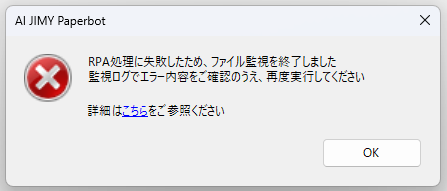
「RPA処理に失敗したため、ファイル監視を終了しました
監視ログでエラー内容をご確認のうえ、再度実行してください
詳細はこちらをご参照ください」
このようなエラーメッセージが表示され、監視が停止する場合は、RPA処理で失敗していることが原因です。
RPA処理での失敗は、例えば以下のような原因が考えられます。
(例)
・指定しているExcelやアプリケーションが見つからず、開くことができない
・Excelセルにフォーカスが入ったままになっていて、次の処理に進めない
・起動するExcel名に変数を使用していて、「繰り返す」よりも先に「Excelを起動する」を実行するよう設定している
※これらは考えられるエラーのうちの一部です。
対処法-手順① 失敗している原因を確認する
失敗している原因は、監視ログで確認することができます。
監視ログは、ワークフローを作成する際に、[取り込み]タブの「監視ログ出力先」で設定したフォルダに出力されています。
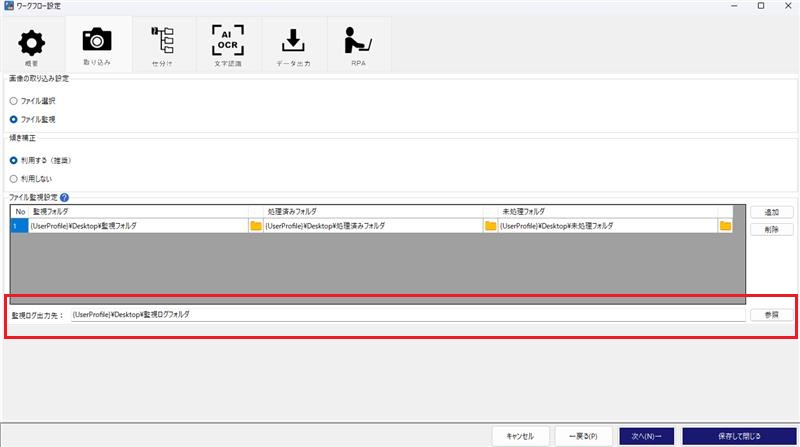
ログの中で[障害]と書かれている箇所がエラー内容です。

監視ログについては、こちらの記事もご参照ください。
対処法-手順② エラー内容をふまえてRPA処理などを修正する
監視ログでエラー内容を確認したら、エラーが起こらないように修正をします。
例えば、上記で挙げた失敗例だと
(例)
・指定しているExcelやアプリケーションが見つからず、開けない
→指定しているファイルパスか、開きたいファイルの名前のどちらかが間違っているので修正する
・Excelセルにフォーカスが入ったままになっていて、次の処理に進めない
→認識結果を入力するアクションの際にEnterキーやTabキーを送信するように設定し直す
・起動するExcel名に変数を使用していて、「繰り返す」よりも先に「Excelを起動する」を実行するよう設定している
→「Excelを起動する」よりも先に「繰り返す」が実行されるようにアクションを並び替える
のように修正を行います。
対処法-手順③ 失敗した帳票を監視フォルダに戻し、再度実行する
今回失敗した帳票は、「未処理フォルダ」に移動しています。
「未処理フォルダ」は[取り込み]タブで設定したフォルダです。
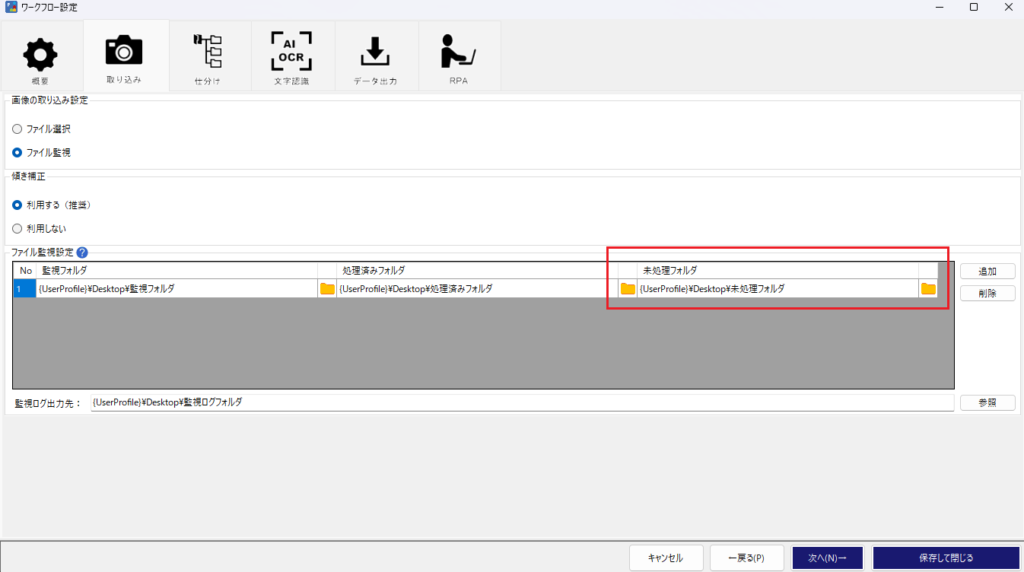
今回失敗した帳票は「未処理フォルダ」に入っているので、「監視フォルダ」に戻してから再度「監視開始」ボタンをクリックして実行を再開してください。