丸囲み文字の認識方法について

AI JIMY Paperbotでは、文字が丸で囲まれているかどうかを認識することが可能です。

テンプレート設定方法

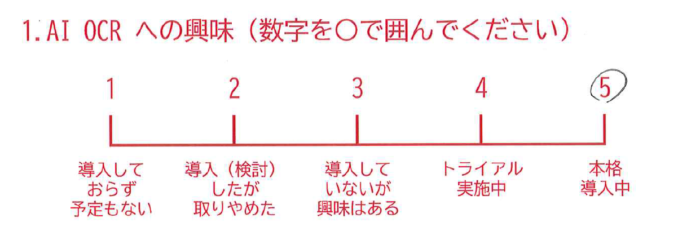
以下のように文字が丸で囲まれているかどうかを判定したい場合は、テンプレート設定の際に丸囲み領域を設定することで判定が可能になります。
①のボタンで丸囲みモードに切り替え、②のように認識したい箇所を指定し丸囲み領域を作成します。
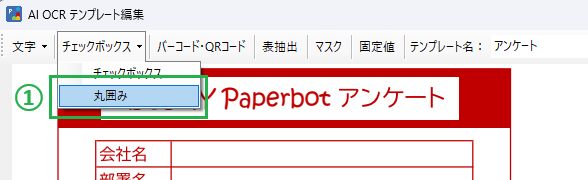
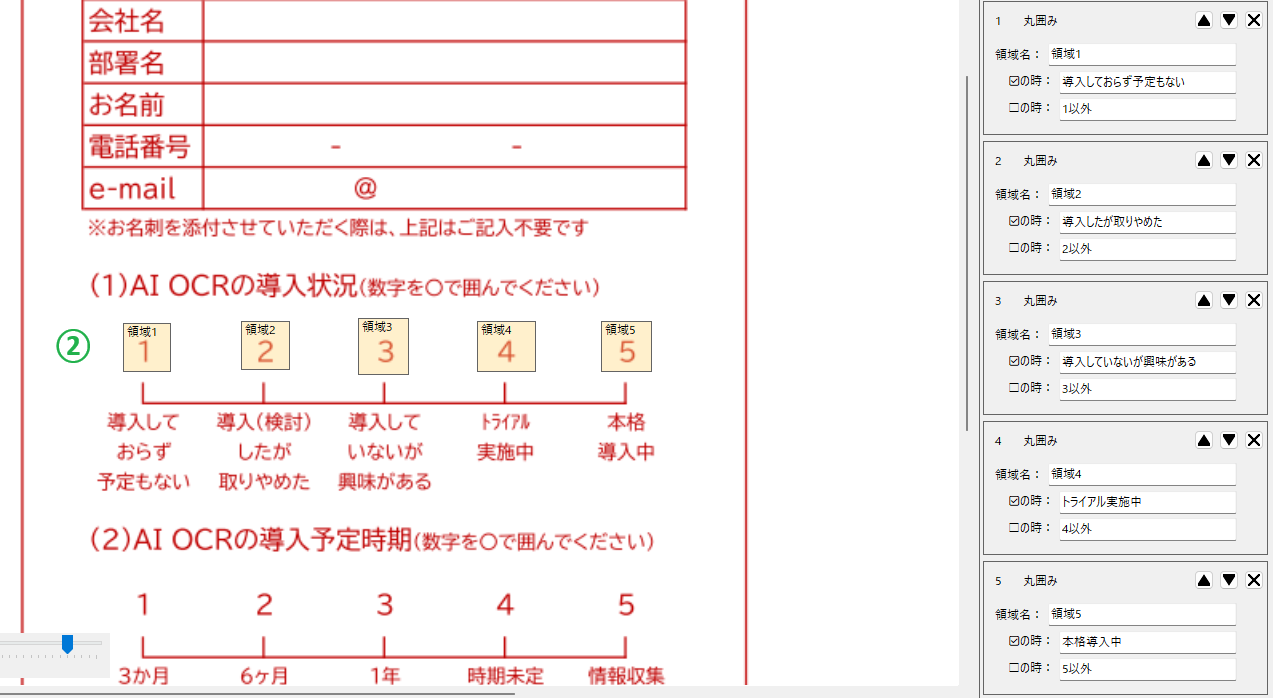
AI OCR テンプレート編集画面。ドロップダウンで丸西みが選択され、赤い Paperbot アンケートの見出しと、会社名・部署名の入力欄が示されている。
日本語の案内図: AI OCR導入状況を示すタイムラインと領域の番号付き図解。

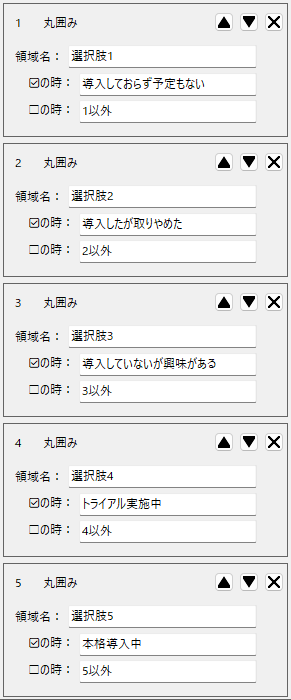
領域名と、認識結果の出力時に表示したい文字列を設定することができます。
認識結果に表示する文字列は、既定値ではチェックが入っている時は「true」、チェックが入っていない時は「false」と表示される設定になっており、特に変更しなければ既定値のまま保存されます。
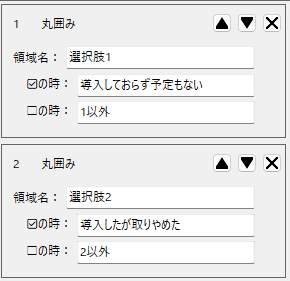
Screenshot of a two-entry settings panel for user 丸西み; each panel shows a Region Name field and timing/status fields, with entries labeled 1 and 2.

丸囲み領域を使用した場合の出力結果

パネル1:丸田み、領域名は 選択肢1、図の時は 導入しておらず予定もない、口の時は 1以外。画面右上に最小化・最大化・閉じるボタンがある。

上図のように設定した場合は、
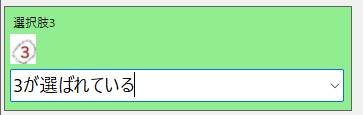
「3」に丸がついている帳票を認識させると、以下のように「選択肢3」の認識結果が「導入していないが興味がある」になります。
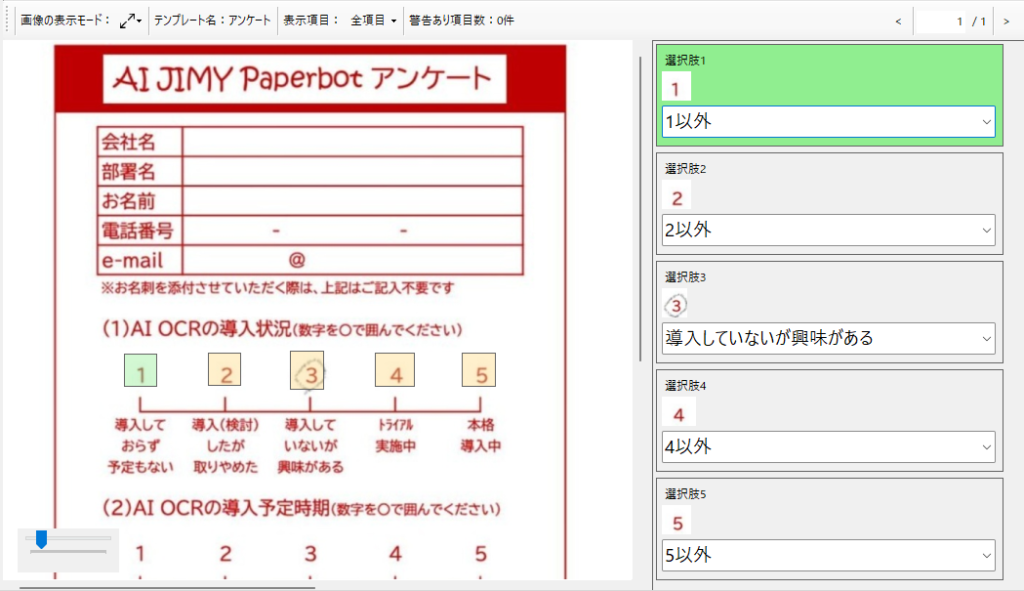
Japanese AI JIMY Paperbot アンケート form with fields for 会社名, 部署名, お名前, 電話番号, e-mail and a five-step AI OCR introduction status bar.

認識結果のコンボボックスをクリックして展開するとテンプレート設定時に指定した文字列が表示されるので、期待していた結果と異なる場合など、結果を変更したい場合は結果を変更することができます。
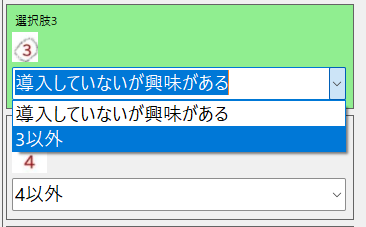
緑色のフォーム領域に『選択肢3』と丸で番号3が示され、下に二つのドロップダウンが並ぶ。最初のドロップダウンには『導入していないが興味がある/3以外』、二つ目には『4以外』などの選択肢が表示されている。

また、認識結果は直接入力して変更することもできます。

プルダウンメニューで3が選択されている状態

丸囲み領域を使うことで、認識したい帳票パターンにも幅が広がると思いますので、是非ご活用ください。

関連する記事