
こちらの記事では、仕分け用画像設定についてご紹介します。
仕分け用画像設定とは
仕分け用画像設定は、テンプレートの仕分け時、取り込んだ帳票が期待通りのテンプレートに仕分けられない場合に活用していただける設定です。
例えば、「a.pdf」で「A」というテンプレートを作成します。
そして「a.pdf」と同じ形式で書かれていて行数が異なる「b.pdf」を取り込み、仕分けを実行すると、行数が異なるためテンプレート「A」に仕分けられないことがあります。
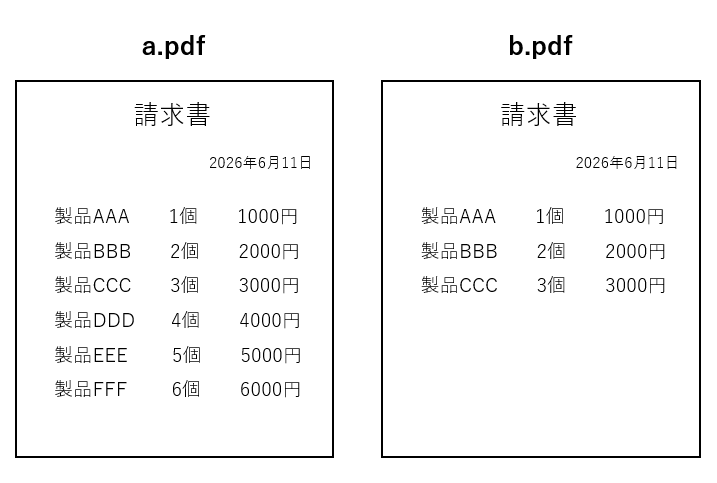
このような場合に「b.pdf」がテンプレート「A」に仕分けられるように設定できるのが、今回の「仕分け用画像設定」です。
「b.pdf」や、「b.pdf」のように行数が少ない帳票をテンプレート「A」の仕分け用画像として登録しておくことで、テンプレート「A」に仕分けられるようにすることができます。
設定方法
テンプレート編集画面右上の「高度な設定」を開きます。
※「高度な設定」ボタンが表示されていない場合は、取り込み画面左上の「設定」メニュー内の「高度な設定」を開き、[ワークフロー設定]タブの「テンプレート編集、高度な設定」を「表示する」に変更してから、アプリケーションを再起動してください。

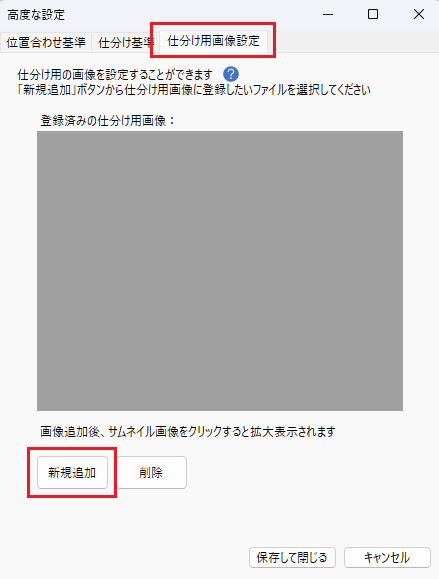
[仕分け用画像設定]タブを開き、「新規追加」ボタンをクリックします。
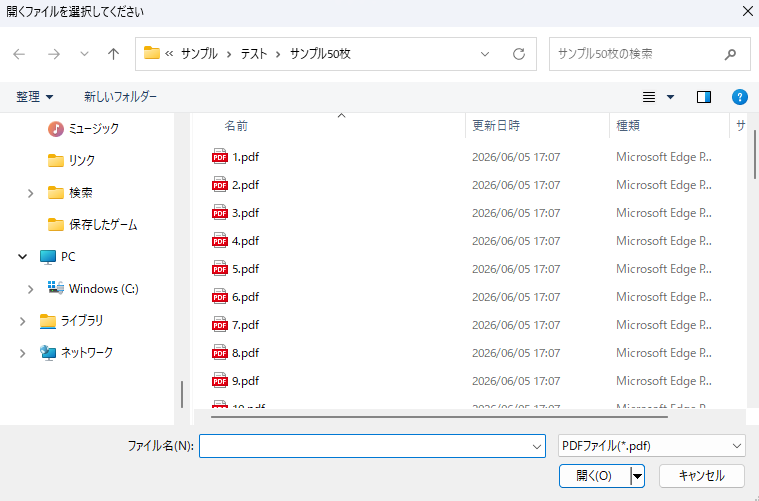
ファイル選択ダイアログが表示されるので、追加したいファイルを選択してください。
CtrlキーやShiftキーを押すことで、複数ファイルを同時に追加することもできます。
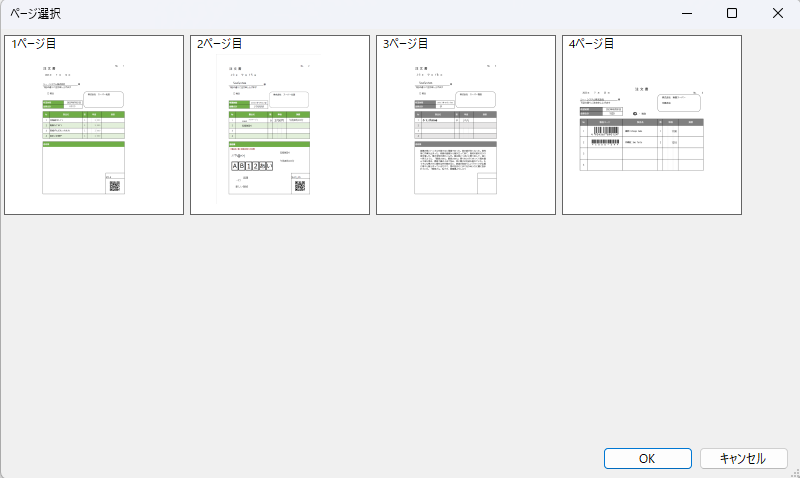
複数ページあるPDFファイルの場合は、ファイル選択後にページ選択ダイアログが表示されます。
Ctrlキーを押しながらクリックすると、複数選択が可能です。
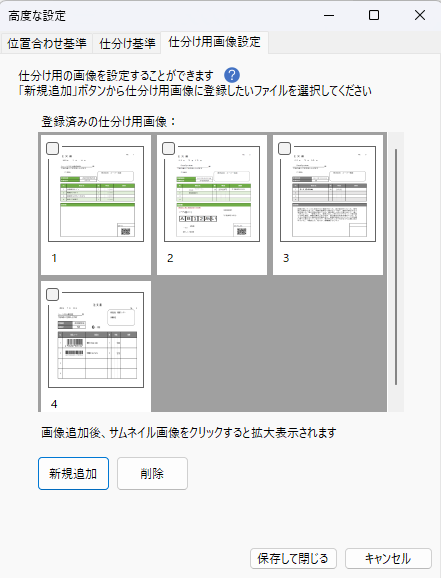
画像を追加すると、「登録済みの仕分け用画像」に表示されます。
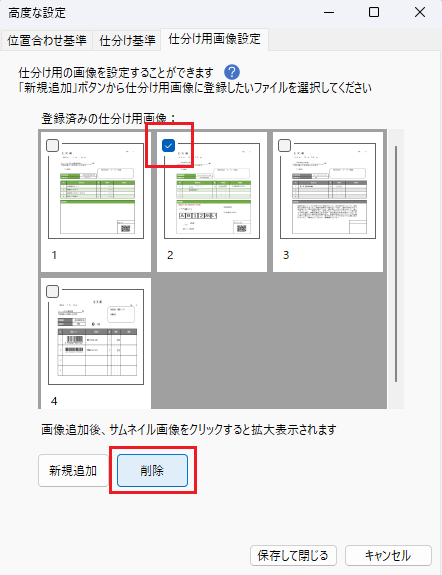
チェックを入れて「削除」ボタンをクリックすると削除することができます。
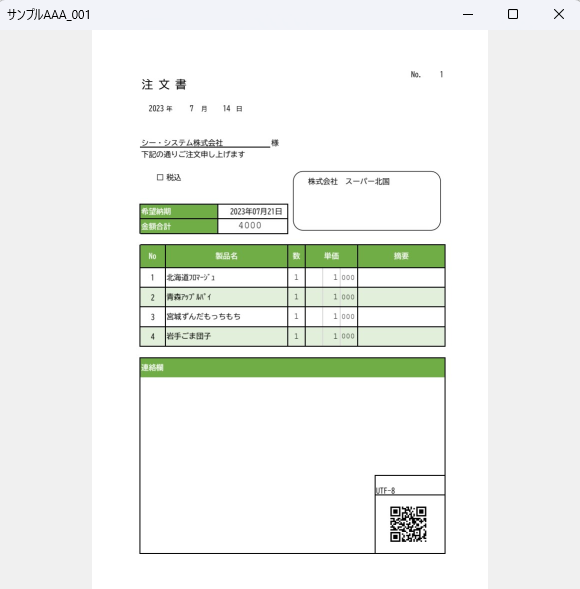
画像をクリックすると、拡大表示して確認していただくことが可能です。
左上にはファイル名とページ番号が表示されます。
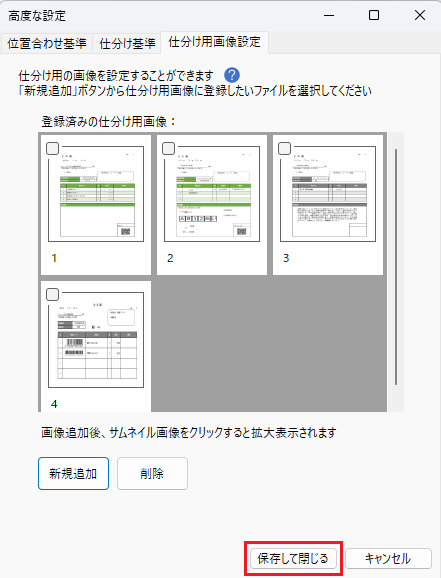
「保存して閉じる」ボタンをクリックすると設定を保存することができます。
仕分け用画像設定の操作は以上です。
注意点
- 設定できる仕分け用画像は、1つのテンプレートにつき50枚までです。
- テンプレートの数が多ければ多いほど仕分け処理の速度が低下するのと同様に、仕分け用画像を多く登録することで仕分け処理に時間がかかるようになる場合がありますのでご了承ください。