
CSVファイルをExcelで開いたときに、電話番号や郵便番号、顧客コードなどの先頭の0が消えてしまうことがあります。
このとき、「CSVのデータがおかしい」「保存した時点で0が消えた」と思われがちですが、実際にはExcelの表示や取り込み時の設定が原因になっているケースがよくあります。
特に、Excelでは数値として認識したデータの先頭の0を自動的に除去することがあるため、CSVをそのままダブルクリックで開くと、意図せず0が消えたように見えることがあります。
よくある原因
Excelには、CSVを開いたときに値を自動判定する動きがあります。
その結果、以下のようなデータが数値扱いになり、先頭の0が省かれることがあります。
- 郵便番号
- 電話番号
- 社員番号
- 商品コード
- 顧客管理番号
たとえば、CSV内では 01234 と入っていても、Excelで開くと 1234 と表示されることがあります。
この状態でExcel上で上書き保存をすると0が省かれて保存されます。
確認・設定変更事項
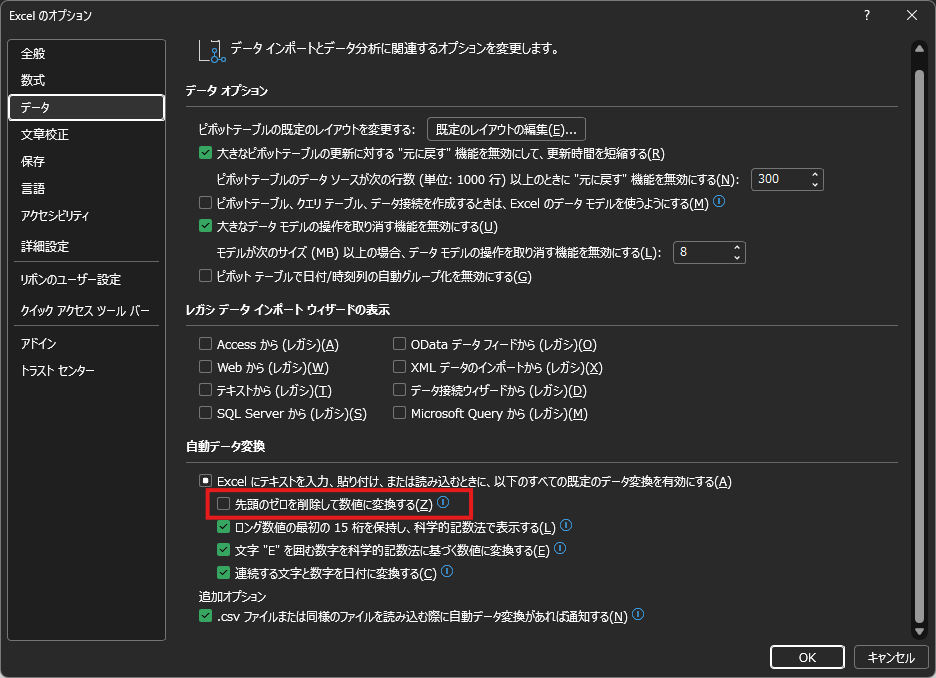
下記手順でExcelの設定を確認してください。※Office365の場合
①ファイル>オプションをクリック
②データタブを選択
③「先頭のゼロを削除して数値に変換する」のチェックを外す
まとめ
CSVをExcelで開いた際に先頭の0が消える場合、CSVデータ自体の問題ではなく、Excelの設定や取り込み時の自動判定が原因であることが少なくありません。
そのため、先頭の0が消えているように見えたときは、まず「CSVが壊れている」と判断するのではなく、Excel側の設定を確認するようにしてください。
「消えた」のではなく、Excelの仕様によって表示上そう見えているだけというケースはよくあります。困ったときは、まず開き方と設定の確認を行いましょう。